Google Haritalar'da İşletmemin İçini Nasıl Gösteririm?
Google Haritalar'da işletmenizin iç mekanını nasıl göstereceğinizi, İçeriye Bak özelliğini nasıl aktif edeceğinizi ve bunun için gerekenler bu rehberde anlatılıyor.
Bu içeriği yapay zeka ile özetlemek için aşağıdaki butonları kullanabilirsiniz.
Google Haritalar'da İşletmemin İçini Nasıl Gösteririm?
Google Haritalar'da işletmenizin iç mekanını göstermek, müşterilerin sizi ziyaret etmeden önce mekanı keşfetmesini sağlar. Bu rehberde İçeriye Bak özelliğini nasıl aktif edeceğinizi ve gerekli adımları bulacaksınız.
1) Google Haritalar'da İçeriye Bak Özelliği Nedir?
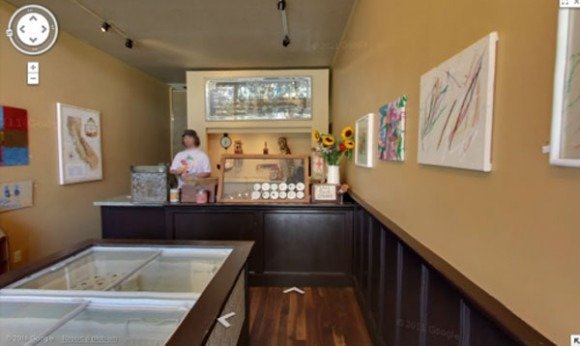
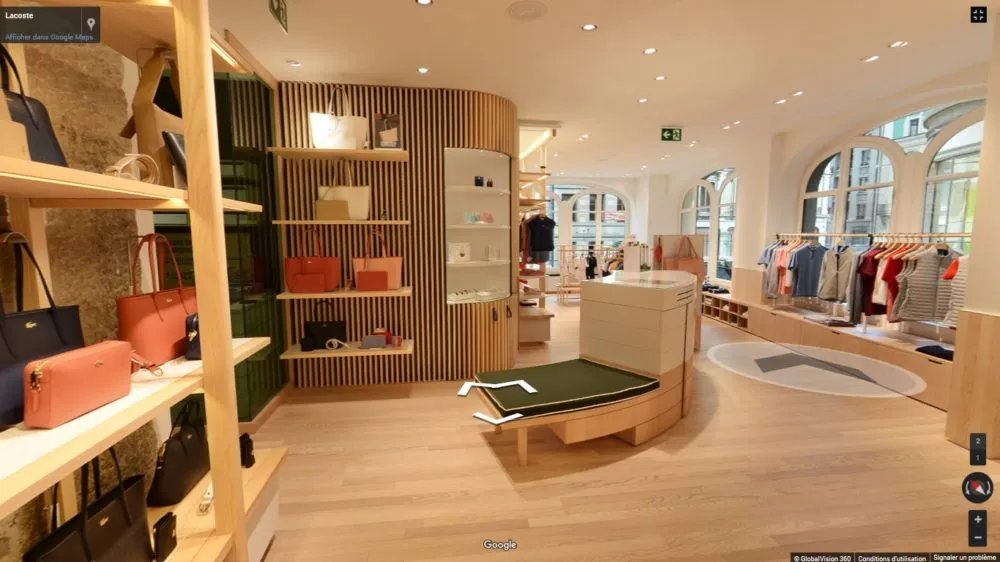
İçeriye Bak (See Inside), Google Haritalar'da işletme profillerinde görünen özel bir özelliktir. Bu özellik sayesinde kullanıcılar işletmenizin iç mekanını 360 derece gezebilir.
Özelliğin sunduğu imkanlar:
- İşletme profilinde İçeriye Bak butonu görünür
- Kullanıcılar fare veya parmakla mekanı gezebilir
- Farklı alanlar arasında geçiş yapılabilir
- Mobil ve masaüstünde sorunsuz çalışır
Bu özellik Google Street View teknolojisinin işletme içlerine uygulanmış halidir. Sokak görünümlerinde olduğu gibi işletme içinde de 360 derece gezinti mümkün olur.
2) İçeriye Bak Özelliğinin Faydaları
İşletme içini Google Haritalar'da göstermek somut avantajlar sağlar. Google'ın kendi verileri bu faydaları destekliyor.
Görünürlük açısından:
- Arama sonuçlarında daha üst sıralarda yer alma
- Rakiplere göre daha dikkat çekici profil
- Harita aramalarında öne çıkma
Müşteri güveni açısından:
- Mekanı önceden görme imkanı
- Beklenti ile gerçek arasındaki farkın kapanması
- Profesyonel ve şeffaf algı oluşturma
Google verilerine göre İçeriye Bak özelliği olan işletmeler iki kat daha fazla ilgi görüyor. Harita aramalarının yüzde 41'i fiziksel ziyaretle sonuçlanıyor.
3) İçeriye Bak İçin Gerekenler
İçeriye Bak özelliğini aktif etmek için birkaç ön koşul bulunuyor.
Temel gereksinimler:
- Google İşletme Profili (eskiden Google My Business)
- İşletme profilinin doğrulanmış olması
- Profesyonel 360 derece çekim
- Google Street View Trusted fotoğrafçı
Profil kontrolü:
- Google Haritalar'da işletmenizi arayın
- Profil görünüyorsa doğrulama durumunu kontrol edin
- Profil yoksa Google İşletme Profili oluşturun
- Doğrulama için Google'ın talimatlarını izleyin
İşletme profiliniz hazır olduktan sonra 360 derece çekim aşamasına geçebilirsiniz.
4) 360 Derece Çekim Süreci
İşletme içi gösterimi için profesyonel 360 derece çekim gerekir. Bu çekim Google'ın kalite standartlarını karşılamalıdır.
Çekim aşamaları:
Planlama:
- Fotoğrafçı ile iletişime geçilir
- Mekan büyüklüğü ve çekim kapsamı belirlenir
- Uygun tarih ve saat planlanır
Hazırlık:
- Mekan temizlenir ve düzenlenir
- Aydınlatma kontrol edilir
- Müşterisiz saat tercih edilir
Çekim:
- Profesyonel 360 derece kamera kullanılır
- Her noktadan panoramik fotoğraf çekilir
- HDR tekniği ile ışık dengesi sağlanır
İşleme ve yükleme:
- Görüntüler birleştirilir ve düzenlenir
- Google'a yüklenir
- İşletme profili ile eşleştirilir
5) Google Street View Trusted Fotoğrafçı Seçimi
Google, işletme turlarının kalitesini garanti altına almak için Trusted fotoğrafçı programı yürütür. Bu fotoğrafçılar belirli standartları karşılar.
Trusted fotoğrafçı avantajları:
- Google tarafından onaylanmış kalite
- Hızlı onay ve yayın süreci
- Teknik sorunlarda destek
- Profesyonel ekipman ve deneyim
Fotoğrafçı seçerken dikkat edilecekler:
- Google Trusted sertifikası
- Portfolyo kalitesi
- Sektör deneyimi
- Referanslar
G360 olarak Google Street View Trusted partneri statüsündeyiz ve 1300'den fazla işletmeyi Google Haritalar'da yayınladık.
6) Çekim Sonrası Süreç
Çekim tamamlandıktan sonra görüntülerin işlenmesi ve Google'a yüklenmesi gerekir.
İşleme adımları:
- Ham görüntüler birleştirilir
- Tripod ve istenmeyen objeler silinir
- Renk ve ışık düzeltmeleri yapılır
- Sahneler arası geçişler ayarlanır
Google'a yükleme:
- Tur Google Street View'e yüklenir
- İşletme profili ile eşleştirilir
- Konum doğrulaması yapılır
Yayın süreci:
- Genellikle 24-72 saat içinde onaylanır
- İçeriye Bak butonu aktif olur
- Profilde 360 derece tur görünür
Yayın sonrası kontrol:
- Google Haritalar'da işletmenizi arayın
- İçeriye Bak butonunun görünürlüğünü kontrol edin
- Turun düzgün çalıştığından emin olun
7) Sık Yapılan Hatalar ve Çözümleri
İşletme içi turu aktif ederken bazı hatalardan kaçınmak gerekir.
Profil sorunları:
- Hata: İşletme profili doğrulanmamış
- Çözüm: Google doğrulama sürecini tamamlayın
Çekim kalitesi:
- Hata: Düşük çözünürlüklü veya bulanık görüntüler
- Çözüm: Profesyonel Trusted fotoğrafçı ile çalışın
Zamanlama:
- Hata: Kalabalık saatlerde çekim
- Çözüm: Müşterisiz saatleri tercih edin
Mekan hazırlığı:
- Hata: Dağınık veya kirli mekan görüntüsü
- Çözüm: Çekim öncesi detaylı temizlik ve düzenleme
Konum eşleştirme:
- Hata: Tur yanlış işletmeye bağlanmış
- Çözüm: Yükleme sırasında konum bilgisini kontrol edin
8) Sonuç
Google Haritalar'da işletmenizin içini göstermek, dijital görünürlüğü artırmanın ve müşteri güvenini kazanmanın etkili bir yolu. İçeriye Bak özelliği ile rakiplerden ayrışabilir ve potansiyel müşterilere mekanınızı önceden tanıtabilirsiniz.
Sürecin özeti:
- Google İşletme Profilinizi oluşturun ve doğrulayın
- Trusted fotoğrafçı ile iletişime geçin
- Mekanı çekime hazırlayın
- Profesyonel 360 derece çekim yaptırın
- Turun Google'da yayınlanmasını bekleyin
Google Haritalar'da işletmenizi öne çıkarmak için G360 ile iletişime geçebilirsiniz. Portfolyomuzda farklı sektörlerden örnekleri inceleyerek işletmenize uygun çözümü belirleyebilirsiniz.
Tamamlanmış klinik sanal turlarımızı portfolyomuzda inceleyebilirsiniz.
Arşivimizden: gerçek proje verileri
"İçeri bak" özelliğinin aktif olduğu işletmelerimizin dağılımı:
- 1.202 işletme Google Haritalar'da içeriden gezilebiliyor
- En çok tur bulunan iller: Ankara (217), İstanbul (117), Muğla (107), Trabzon (75), Gaziantep (69)
- Toplam 792.602 Google yorumu
- Ortalama puan 4,28
Her biri Google İşletme Profiline bağlı ve arama sonucundan doğrudan açılabiliyor.
Sıkça Sorulan Sorular
Google Street View Trusted fotoğrafçı ile 360 derece çekim yaptırarak İçeriye Bak özelliğini aktif edebilirsiniz.
Google Haritalar'da işletme profilinde görünen ve kullanıcıların iç mekanı 360 derece gezmesini sağlayan özelliktir.
Google'da yayınlanması ücretsizdir ancak profesyonel 360 derece çekim için fotoğrafçıya ödeme yapılır.
Normal fotoğraflar galeriye eklenir, 360 derece fotoğraflar ise İçeriye Bak özelliği olarak interaktif gezinti sunar.
Teknik olarak mümkün olsa da kalite ve onay süreci için Trusted fotoğrafçı tercih edilir.
Çekim sonrası genellikle 24-72 saat içinde İçeriye Bak özelliği aktif olur.
Önce Google İşletme Profili oluşturmalı ve doğrulamalısınız, ardından iç mekan turu ekleyebilirsiniz.
Masaüstü, mobil uygulama ve tarayıcıda Google Haritalar üzerinden görüntülenebilir.
Evet, mekanda değişiklik olduğunda yeni çekim ile güncellenebilir.
Evet, her şube için ayrı çekim yapılmalı ve ilgili Google İşletme Profili ile eşleştirilmelidir.
İşletmeniz İçin Profesyonel Sanal Tur
360° sanal tur ile müşterilerinize unutulmaz bir deneyim sunun.
Ücretsiz Teklif Alın