Google İşletme Profili Fotoğraf Silme, Ekleme ve Kapak Seçimi
Google Haritalar'daki işletme fotoğraflarınızı nasıl ekleyeceğinizi, istemediğiniz bir fotoğrafı nasıl kaldıracağınızı ve kapak fotoğrafını nasıl seçeceğinizi sade bir dille anlattık.
Bu içeriği yapay zeka ile özetlemek için aşağıdaki butonları kullanabilirsiniz.
Google İşletme Profili Fotoğraf Silme, Ekleme ve Kapak Seçimi
Google İşletme Profilinizdeki fotoğrafları, profili yöneten hesapla oturum açıp profilin fotoğraf bölümünden yönetirsiniz. Kendi yüklediğiniz fotoğrafları buradan ekleyip silebilir, kapak fotoğrafınızı da buradan belirleyebilirsiniz. Müşterilerin yüklediği bir fotoğrafı ise doğrudan silemezsiniz; uygunsuz bulduğunuz bir kare için Google'a bildirimde bulunursunuz ve kaldırılıp kaldırılmayacağına Google karar verir.
Bu ayrım ilk bakışta küçük bir ayrıntı gibi görünse de profilinizin müşteriye nasıl göründüğünü büyük ölçüde belirler. Bu rehberde fotoğrafların nereden geldiğini, nasıl eklenip kaldırıldığını, kapak seçiminin neden her zaman beklediğiniz gibi sonuçlanmayabileceğini ve G360 Sanal Tur olarak 2018'den beri işletmelerle çalışırken öğrendiğimiz pratik noktaları anlatıyoruz. Google arayüzündeki düğme adları zaman zaman değişebildiği için adımları genel hatlarıyla aktarıyoruz.
Profilinizdeki fotoğraflar nereden geliyor?
Bir işletme profilinde gördüğünüz fotoğrafların hepsi aynı yerden gelmez ve hepsi üzerinde aynı yetkiye sahip değilsiniz. Kabaca şu kaynakları birbirinden ayırmak işinizi kolaylaştırır:
- Sahibin yüklediği fotoğraflar: Profili yöneten kişi ya da ekip tarafından eklenen karelerdir. Bunları istediğiniz zaman değiştirebilir veya silebilirsiniz.
- Müşterilerin yüklediği fotoğraflar: Ziyaretçilerin yorum bırakırken ya da doğrudan profile eklediği karelerdir. Bu fotoğraflar yükleyen kişinin hesabına bağlıdır.
- Sokak görünümü kareleri ve sanal turlar: Profilinize bağlanmış 360 derece görüntüler de fotoğraflar arasında ayrı bir yerde görünebilir.
Müşteri fotoğrafları çoğu zaman faydalıdır, çünkü gerçek bir ziyaretin izlenimini verir. Yine de bazen karanlık, bulanık, eski dekorasyondan kalma ya da işletmenizle hiç ilgisi olmayan kareler de profile düşebilir. Doğrudan kontrol edebildiğiniz alan kendi yüklediğiniz fotoğraflardır; bu yüzden profilin genel izlenimini dengelemenin en sağlıklı yolu, güncel ve nitelikli kareleri düzenli olarak eklemektir.
Google İşletme Profili'ne fotoğraf nasıl eklenir?
Fotoğraf ekleme işlemi doğrudan Google arama sonuçları veya Google Haritalar uygulaması üzerinden yapılır. Genel akış şöyledir:
- Profili yöneten Google hesabıyla oturum açtığınızdan emin olun.
- Google'da işletmenizin adını aratın ya da Haritalar uygulamasında profilinizi açıp yönetim seçeneklerine girin.
- Fotoğraf ekleme seçeneğini kullanarak bilgisayarınızdan veya telefonunuzdan kareyi seçin.
- Arayüz bu seçeneği sunuyorsa fotoğrafı kapak, logo ya da genel fotoğraf olarak işaretleyin.
- Yüklediğiniz fotoğrafın profilde görünmesi biraz zaman alabilir, çünkü Google yüklenen içerikleri kendi politikalarına göre inceleyebilir.
Yüklediğiniz karelerin net, aydınlık ve mekânın gerçek hâlini yansıtan fotoğraflar olmasına özen gösterin. Üzerine yazı veya büyük logo eklenmiş görseller, yoğun filtreli kareler ve başka bir yerden alınmış hazır görseller hem müşteride güven sorunu yaratır hem de Google'ın içerik kurallarına takılabilir.
Hangi fotoğraflar işletmenizi gerçekten anlatır?
Profilinize bakan biri aslında tek bir sorunun cevabını arar: “İçeri girdiğimde ne göreceğim?” Bu soruyu cevaplayan bir fotoğraf seti genellikle şu karelerden oluşur:
- Dış cephe ve giriş kapısı; böylece müşteri yeri geldiğinde kolayca tanır.
- Ana alan: salon, lobi, mağaza katı ya da bekleme bölümü.
- Bir alandan diğerine geçişi gösteren kareler: koridorlar, kapılar, salona ya da terasa açılan bağlantılar.
- Ürünler, menü, odalar ya da hizmet alanları gibi ayrıntılar.
- Ekibiniz ve çalışma ortamınız, elbette kişilerin izniyle.
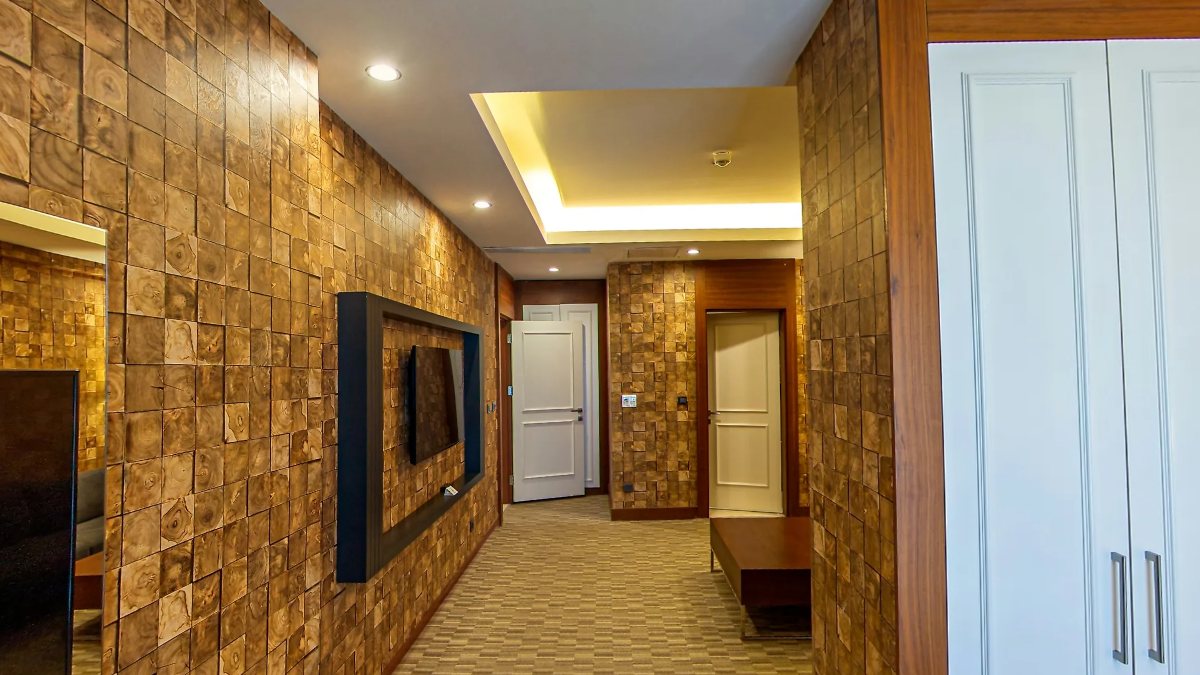
Geçiş kareleri çoğu zaman atlanır, oysa mekânın büyüklüğünü ve düzenini en açık biçimde onlar anlatır. Diyarbakır'daki Radisson Blu Hotel, Diyarbakir için hazırladığımız 101 sahnelik turda oda girişinden içerideki kapılara uzanan koridor gibi kareler, misafire odanın nasıl kullanıldığını tek bakışta gösterir. İşletmenizin içini Haritalar'da göstermenin yollarını Google Haritalar'da işletmenin içini gösterme rehberimizde ayrıntılı olarak ele aldık.
Kendi yüklediğiniz bir fotoğrafı nasıl kaldırırsınız?
İşletme sahibi olarak eklediğiniz fotoğrafları silmek oldukça basittir:
- Profili yöneten hesapla oturum açın ve profilinizin fotoğraf bölümünü açın.
- Sahibin yüklediği fotoğrafları gösteren sekmeyi bulun; arayüzde bu kareler genellikle müşteri fotoğraflarından ayrı listelenir.
- Kaldırmak istediğiniz fotoğrafı açın ve silme ya da çöp kutusu simgesine dokunun.
- Açılan onay penceresinde işlemi onaylayın.
Silinen bir fotoğrafın arama sonuçlarından ve Haritalar'dan tamamen kalkması biraz zaman alabilir. Profilinizi birden fazla kişi ya da bir ajans yönetiyorsa, kullandığınız hesabın yetkisinin bu işleme izin verdiğinden emin olun. Ayrıca bir fotoğrafı silmeden önce yerine daha güncel bir kare koyup koyamayacağınızı düşünmenizi öneririz; boş kalan bir profil, eski bir fotoğraftan bile daha az bilgi verir.
Müşterinin yüklediği uygunsuz bir fotoğraf için ne yapabilirsiniz?
Müşterilerin yüklediği fotoğrafları işletme sahibi olarak doğrudan silemezsiniz. Yapabileceğiniz şey, fotoğrafı açıp bildirme seçeneğini (çoğu zaman bir bayrak simgesi ya da “Sorun bildir” bağlantısı) kullanarak Google'a gerekçenizi iletmektir. Bildirim seçenekleri arasında genellikle şu durumlar yer alır:
- Fotoğrafın işletmenizle ilgisi olmaması, örneğin başka bir mekâna ait olması.
- Uygunsuz, rahatsız edici ya da yanıltıcı içerik barındırması.
- Kişisel bilgi veya tanınabilir kişiler içermesi.
- Fikri mülkiyet ya da telif hakkı ihlali içermesi.
Talebiniz Google tarafından kendi politikalarına göre değerlendirilir. Her bildirim kabul edilmez ve bu sürecin sonucunu belirleyecek bir yol yoktur. Fotoğrafı yükleyen müşteriyi tanıyorsanız, ondan kareyi kendi hesabından kaldırmasını rica etmek de bir seçenektir. Fotoğraf kaldırmayı kesin olarak vaat eden aramalara karşı ise dikkatli olun; bu kararı yalnızca Google verir. Kalıcı çözüm çoğu zaman, uygunsuz karenin etkisini güncel ve nitelikli fotoğraflarla azaltmaktır.
Kapak fotoğrafı nasıl seçilir, Google neden başka bir kare gösterebilir?
Kapak fotoğrafı, profilinizin vitrini gibidir. Fotoğraf eklerken ya da mevcut fotoğraflarınız arasından bir kareyi seçerken onu kapak olarak belirleyebilirsiniz; logo ise ayrı bir alan olarak yönetilir. Ancak şunu bilmekte fayda var: Google, kullanıcının aramasına ve kendi değerlendirmesine göre profilde ilk olarak farklı bir fotoğrafı öne çıkarabilir. Bu nedenle seçtiğiniz kapağın her aramada en başta görüneceği kesin değildir.
Yine de özenle seçilmiş bir kapak, profilin ilk izlenimini güçlendirir. Kapak için şu özellikleri taşıyan bir kare seçmenizi öneririz:
- Yatay, aydınlık ve geniş açılı olması.
- İşletmenizi tek bakışta tanıtması: dış cephe, ana salon ya da mekânın en karakteristik alanı.
- Üzerinde yazı, kolaj veya çerçeve bulunmaması.
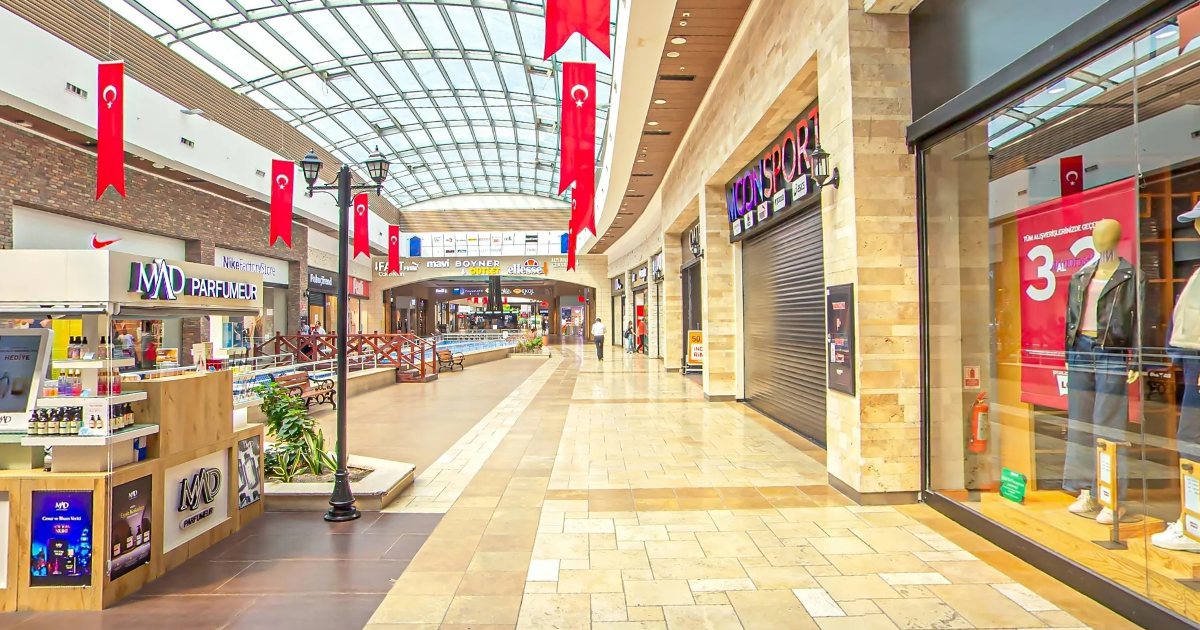
Örneğin Bolu'daki Highway Outlet Avm turunda 11 sahne var ve cam tavanlı mağaza koridoru, mekânın havasını tek karede anlatan türden bir görüntü. Ankara'daki Arabica Coffee House Genel Müdürlüğü / Arabica Coffee House Beysukent turu 10 sahneden, Adana'daki Kaburgacı Yaşar Usta turu ise 27 sahneden oluşuyor. Bu örneklerde profili ziyaret eden kişi kapakla yetinmek zorunda kalmadan içeriyi gezebiliyor.
Sanal tur, profildeki fotoğraflardan nasıl ayrılır?
Fotoğraflar mekânın tek tek anlarını gösterir; sanal tur ise bu anları birbirine bağlar. Bir işletme sahibi telefonla ya da tek bir 360 kamerayla en fazla tek tek 360 fotoğraf çekebilir. Bunlar birbirinden bağımsız karelerdir ve bir sanal tur değildir. Sahneleri birbirine bağlı, geçiş oklarıyla alandan alana ilerlenebilen sanal turu G360 Sanal Tur çeker ve hazırlar.
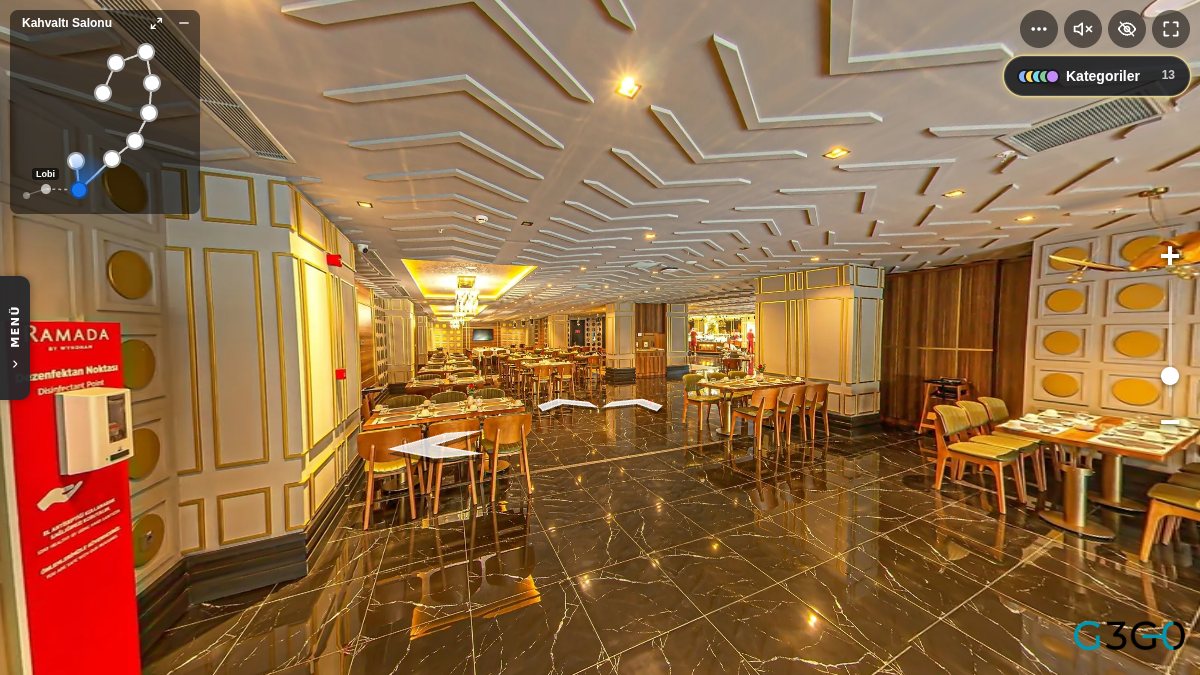
G360 Sanal Tur'un çektiği turlar işletmenin Google Haritalar profilinde yayınlanır ve her turun g360.ai'de kendi sayfası da bulunur. Erzurum'daki Ramada By Wyndham Erzurum turunda 77 sahne var; ziyaretçi oynatıcıdaki geçiş oklarını izleyerek restorandan diğer alanlara ilerleyebiliyor ve köşedeki sahne haritasından nerede olduğunu görebiliyor. Konya'daki Ramada By Wyndham Karapinar Konya turu da 49 sahneyle aynı mantıkla gezilebiliyor. Bu tür turların Haritalar'da nasıl çalıştığını Google Street View işletme turu yazımızda, tek tek fotoğraflarla profesyonel çekim arasındaki farkı ise programla profesyonel çekimi karşılaştırdığımız rehberde anlattık.
Google İşletme Profili ücretsizdir. G360 Sanal Tur'da sanal tur için ödeme tek seferliktir; aylık bir ücret yoktur.
Profilinizi düzenli tutmak için nelere dikkat etmelisiniz?
Fotoğraf yönetimi bir kerelik bir iş değil, profilin bakımının bir parçasıdır. Şu alışkanlıklar işinizi kolaylaştırır:
- Fotoğraflarınızı belirli aralıklarla gözden geçirin ve mekânın bugünkü hâlini yansıtmayan kareleri değiştirin.
- Dekorasyon, menü ya da yerleşim değiştiğinde fotoğrafları ve varsa sanal turunuzu da güncellemeyi planlayın.
- Birden fazla şubeniz varsa her şubede benzer bir fotoğraf düzeni kurun; şubeli işletmeler için sanal tur rehberimiz bu konuda yol gösterir.
- Sanal turunuz profilde görünmüyorsa olası nedenleri sanal turun Google Haritalar'da görünmemesi üzerine hazırladığımız yazıda bulabilirsiniz.
Farklı illerden ve sektörlerden örnek görmek isterseniz il il çekilen turlarımıza ve sektör sektör örnekleri içeren portfolyomuza göz atabilirsiniz. G360 Sanal Tur olarak bugüne kadar 1.600'den fazla tur çektik.
Profilinizi birlikte toparlayalım
Fotoğraflarınızı düzenledikten sonra müşterilerinize işletmenizin içini gezilebilir biçimde göstermek isterseniz iletişim sayfamızdan bize ulaşabilir, keşif ve teklif talep edebilirsiniz. Fiyat bilgisi için de fiyatlandırma sayfamıza göz atmanız yeterli.
Sıkça Sorulan Sorular
Profili yöneten hesapla oturum açıp fotoğraflar bölümünde sahibin yüklediği kareleri bulmanız yeterlidir. Silmek istediğiniz fotoğrafı açıp silme simgesine dokunduğunuzda kare profilden kaldırılır; her yerden tamamen kalkması biraz zaman alabilir.
Hayır, müşteri fotoğrafları yükleyen kişinin hesabına bağlı olduğu için işletme sahibi bunları doğrudan silemez. Uygunsuz bulduğunuz kareyi gerekçesiyle Google'a bildirebilirsiniz; kaldırılıp kaldırılmayacağına Google karar verir.
Fotoğrafı yükleyen müşteriyi tanıyorsanız ondan kareyi kendi hesabından kaldırmasını rica edebilirsiniz. Bunun dışında yapılabilecek en sağlıklı şey, profilinize güncel ve nitelikli fotoğraflar ekleyerek o karenin etkisini azaltmaktır.
Google, kullanıcının yaptığı aramaya ve kendi değerlendirmesine göre profilde farklı bir kareyi öne çıkarabilir. Bu yüzden kapağınızın yanında diğer fotoğraflarınızın da aydınlık, net ve güncel olması önemlidir.
Geçmez. Telefonla ya da tek bir 360 kamerayla elde edilen kareler birbirinden bağımsız fotoğraflardır. Sahneleri birbirine bağlı, gezilebilen sanal turu G360 Sanal Tur çeker ve hazırlar.
Tur, işletmenizin Google Haritalar profilinde yayınlanır. Ayrıca her turun g360.ai üzerinde kendine ait bir sayfası bulunur ve bu sayfayı müşterilerinizle doğrudan paylaşabilirsiniz.
Gerekmez. G360 Sanal Tur'da sanal tur için ödeme tek seferliktir, Google İşletme Profili ise zaten ücretsizdir. Güncel fiyat bilgisini fiyatlandırma sayfamızda bulabilirsiniz.
İşletmeniz için sanal tur
Otelinizi, restoranınızı, mağazanızı ya da kliniğinizi 360° çekiyor, turu Google Haritalar'a ve web sitenize ekliyoruz.
Fiyat teklifi alın